DLSS 5とはNVIDIAが提供する、AIを活用してゲーム画面の光や素材の質感を写実的に描き直す最新のグラフィックス技術(3D-Guided Neural Rendering)です。
2026年9月時点で、対応しているゲームはまだ少なく、GeForce RTX 5000シリーズ以上のグラフィックボードでしか利用できません。しかし、DLSS 5 Swapperなら非対応のゲームやRTX2000シリーズ以上のグラフィックボードでもDLSS 5を使えるようになります。
本記事ではDLSS 5 Swapperの使い方を画像付きで導入方法を解説します。
※DLSS 5 Swapperはver2.2.7を想定しています。
DLSS 5 Swapperとは
DLSS 5 Swapperは、ゲームやエミュレータにDLSS 5 Neural Renderingを導入できるツールです。
ゲームを自動検出し、対応するDLSSファイルなどを入れ替えることで、数回の操作でDLSS 5を導入できます。また、導入前のファイルをバックアップしてくれるため、元の状態に戻すことも可能です。
システム要件
DLSS 5 Swapperを使用するには、以下の環境が必要です。
- Windows 10 / 11(64bit)
- NVIDIA GeForce RTX2000シリーズ以上
- 最新のGame Readyドライバー
- Feederを利用する場合はVisual C++ランタイムも必要
ただし、NVIDIAが公式にDLSS 5を対象としているのはRTX 5000シリーズで、旧世代GPUでは画質やパフォーマンスが異なる場合があります。
ダウンロード方法
まずは、公式サイトで「Download Installer」をクリックしてダウンロードします。
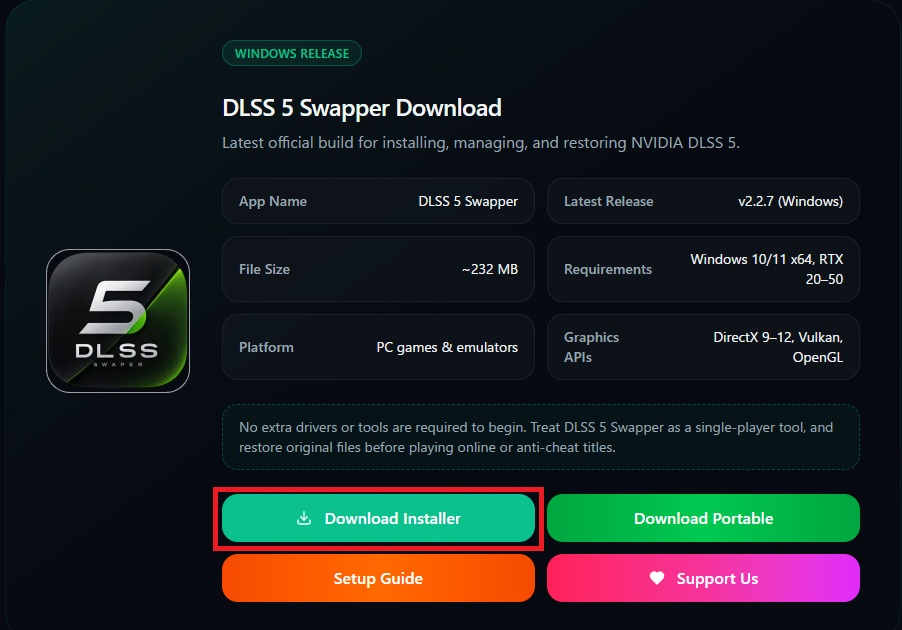
保存先はデスクトップやドキュメントなどわかりやすい場所にします。
インストール方法
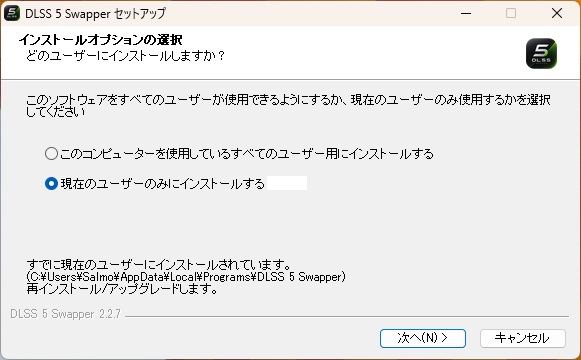
1.インストーラーを起動して、デフォルトで選択されている「現在のユーザーのみにインストールする」のまま「次へ」をチェックします。
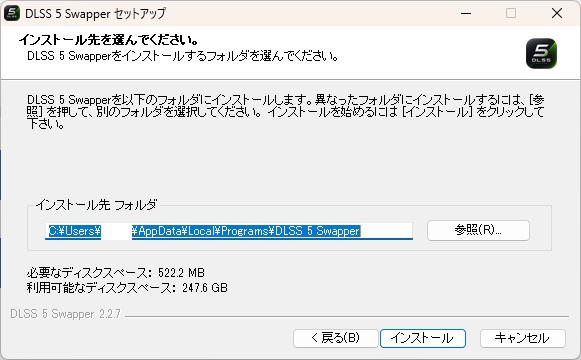
2.インストール先は基本的にデフォルトのままで大丈夫なので、そのまま「インストール」します。
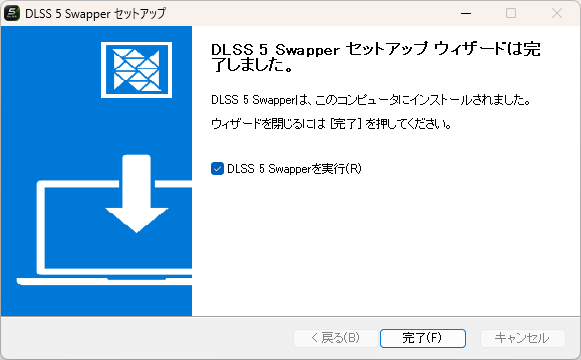
3.インストールが完了したら「DLSS 5 Swapperを実行」にチェックを入れたまま「完了」を選びます。
ゲームを登録する方法
DLSS 5 Swapperを起動したら、自動的にインストールされているゲームがスキャンされ表示されるはずです。
メニューのゲームの項目からインストールされているゲームの一覧が表示されます。
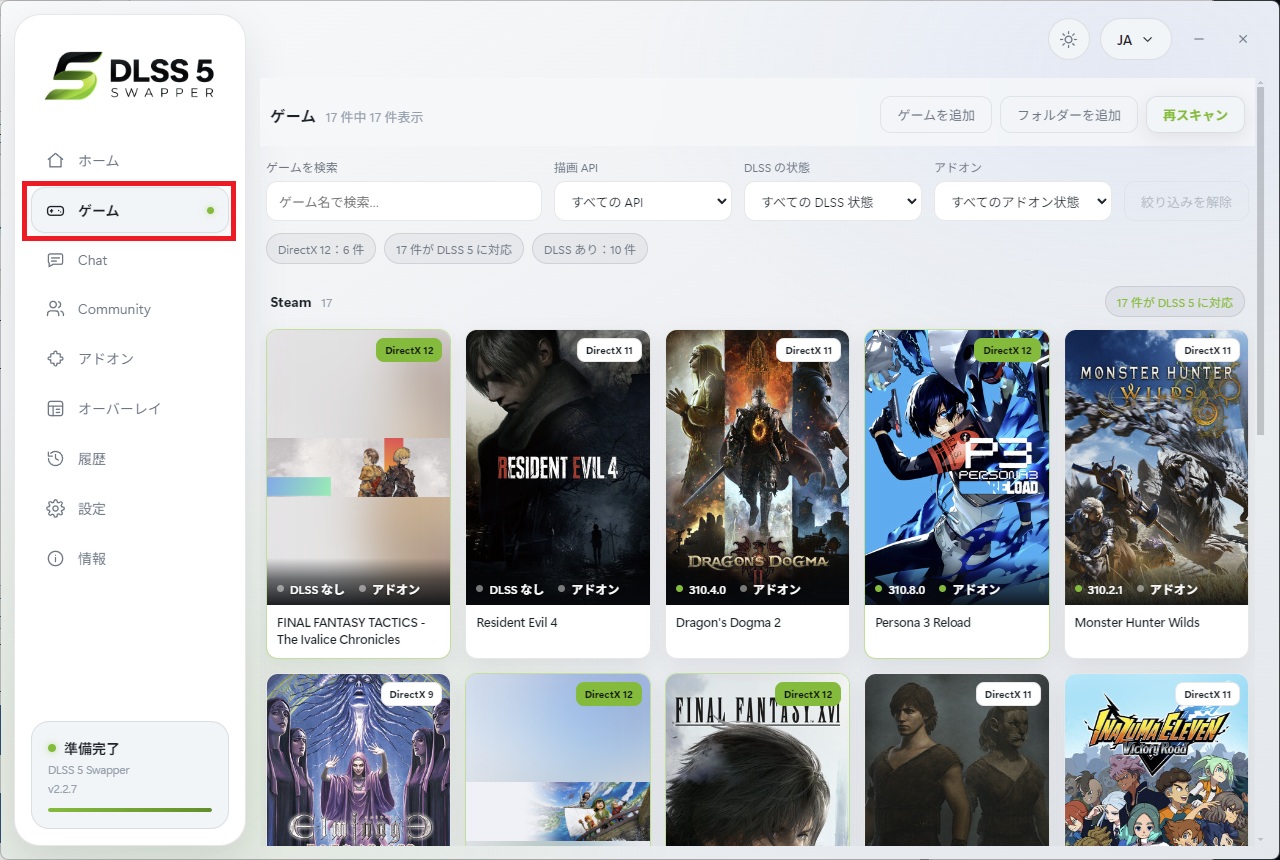
もし、DLSS 5を導入したいゲームが一覧になければ、画像右上にある「再スキャン」でスキャンし直すか、「ゲームを追加」を選び、ゲームがインストールされいるフォルダを指定して下さい。
DLSS 5を導入する方法
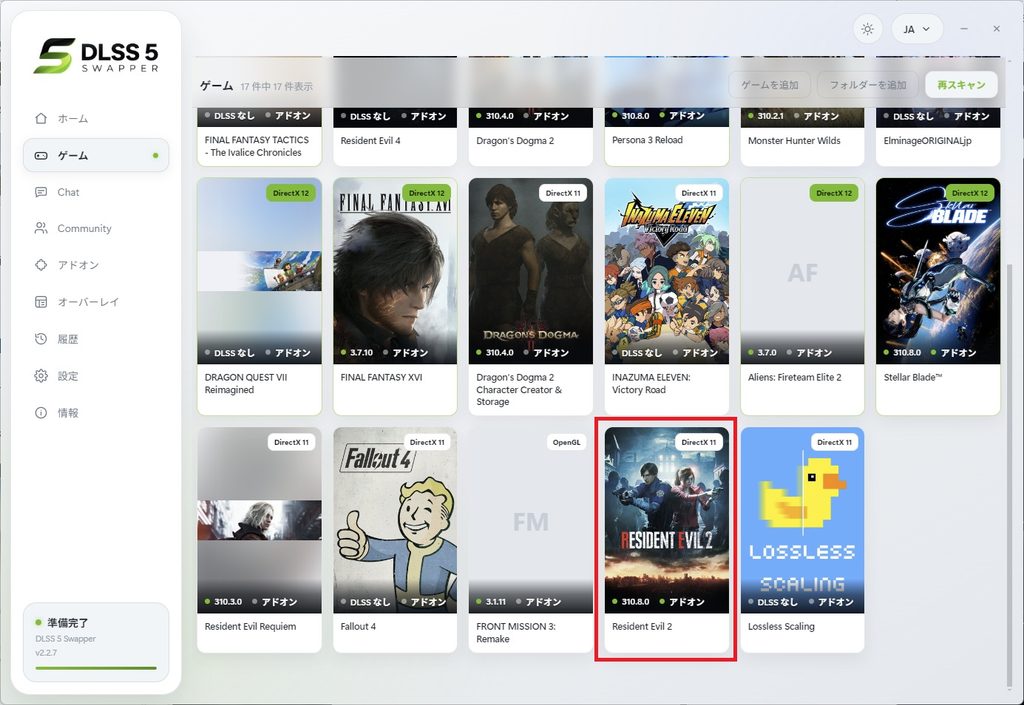
1.ゲーム一覧からDLSS 5を導入したいゲームを選びます。(ここではResident Evil 2を選びました)
2.画像下にある「DLSS 5 をインストール」を選ぶだけで、自動で必要なデータをインストールしてくれます。
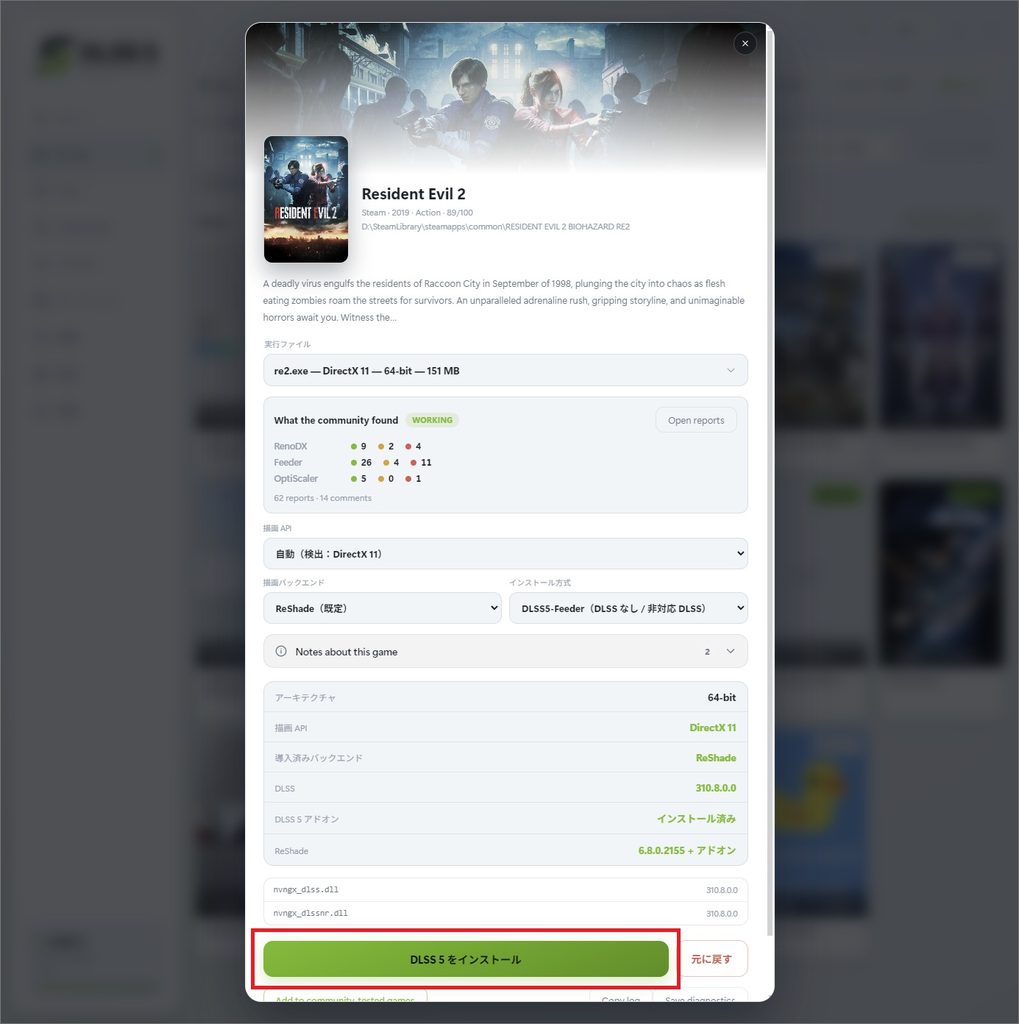
※アンインストールしたい場合は、右にある「元に戻す」を選べばアンインストールしてくれます。
実際にゲームで確認してみる
ゲームを起動したら自動的にDLSS 5が適応されているはずです。環境によってはDLSS 5のチュートリアルが自動で出るかもしれません。
キーボードの「HOME」でメニューの表示・非表示ができ、「F6」を押すとDLSS 5のON・OFFを切り替えできます。
DLSS 5の設定はタブの「RenoDX-DLSSNR」から変更することができます。
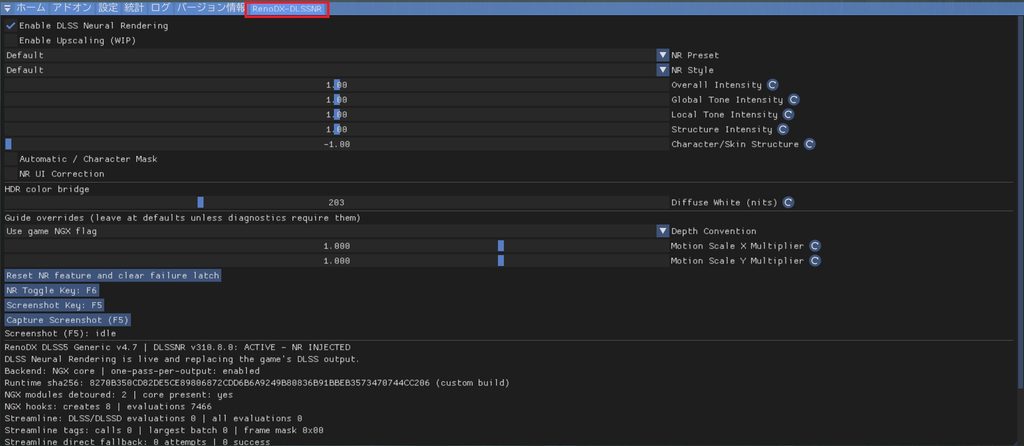
基本的な設定
- Enable DLSS Neural Rendering → ON
- NR Preset → Default
- NR Style → 標準(Default)、自然(Natural)、映画感(Cinematic)の中から好みのものを選ぶ
基本的にはデフォルト設定のままで使用できます。
画質を調整したい場合は、Overall IntensityやStructure Intensity、Character/Skin Structureなどを変更します。
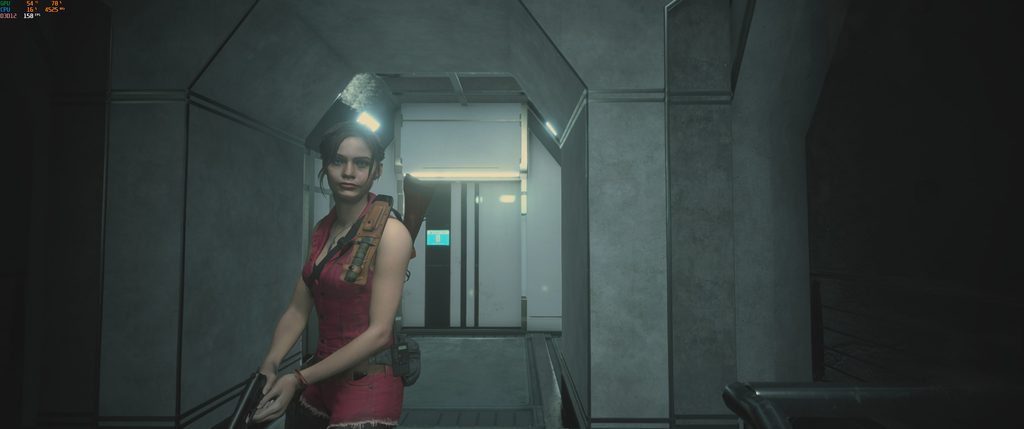
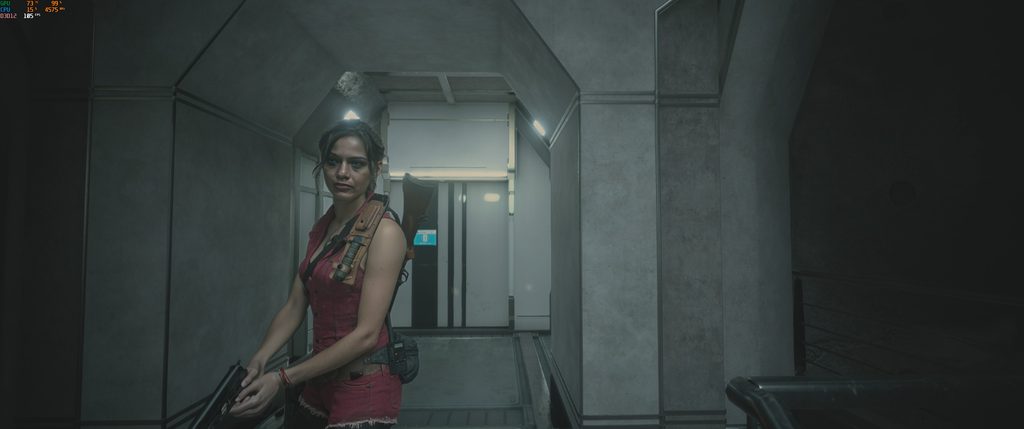
ゲームの全体画像
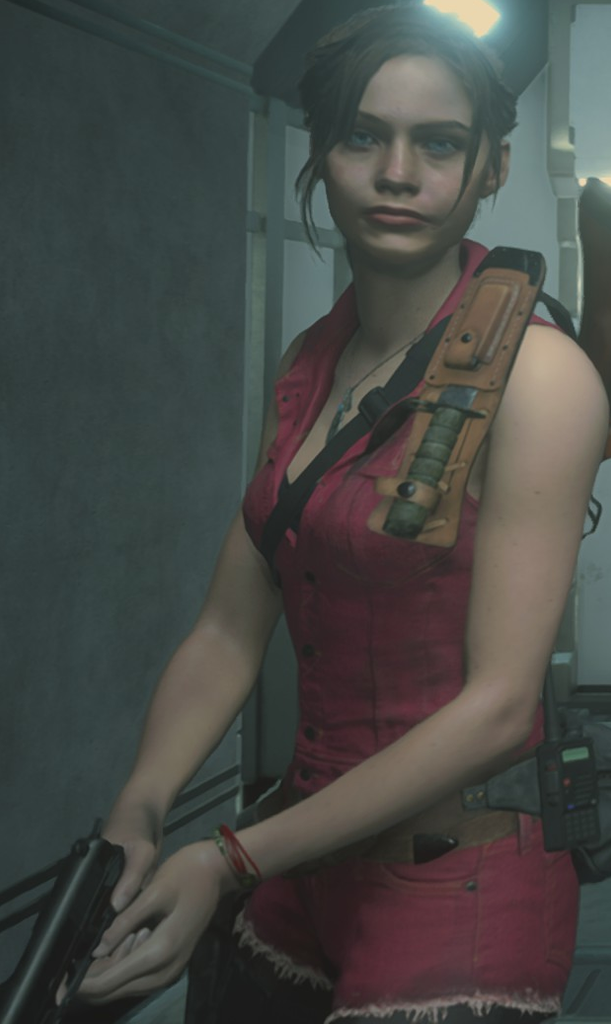
キャラクターのアップ画像

まとめ
DLSS 5 Swapperを使えば、対応するPCゲームにDLSS 5 Neural Renderingを比較的簡単な操作で導入できます。
導入後は、ゲームを起動してNeural Renderingが正常に適用されていることを確認し、必要に応じて各種設定を調整できます。設定項目は多くありますが、まずはデフォルト設定のまま使用して、画質を確認するだけでも十分です。
一方で、すべてのゲームで同じように動作するわけではなく、ゲームやGPUによって画質やパフォーマンスに違いが出る場合があります。
DLSS 5を試してみたい方は、まずは普段プレイしているゲームで導入前と導入後を比較し、自分の環境でどのような変化があるか確認してみるとよいでしょう。
この記事では実際にDLSS 5 Swapperを導入する手順から設定、動作確認まで紹介しました。


 ポチップ
ポチップ