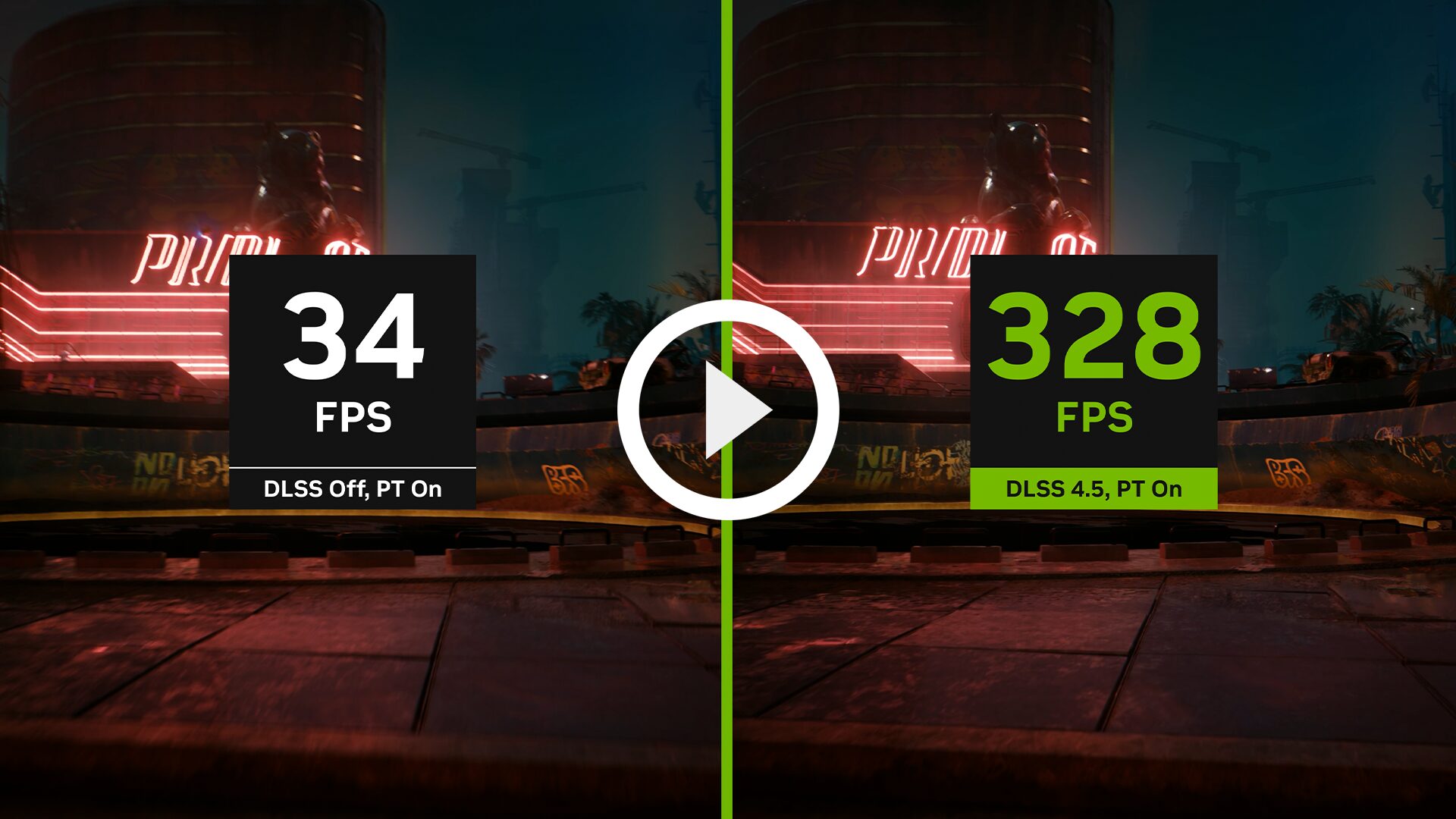
重い最新ゲームもヌルヌルにしてくれる「フレーム生成」、でもこう感じている人もいるはずです。
「fpsは上がったけど、なんかカクつく…」
「遅延がひどくて、アクションゲームで使い物にならない!」
FPSやアクションゲームといった0.1秒の操作が命取りになるゲームとって、これは絶対に解決しなければいけない問題。その原因はPCスペックではなく「設定の間違い」の可能性があります。
この記事では、「遅延とカクつきを完全にゼロにする究極の設定」を、フレーム生成を使う/使わない、公式対応/非対応の全パターン網羅でして解説します。
目次
この設定は「120Hz以上のVRR対応モニター」がないと始まりません
もし「60Hz」の普通のモニターを使っているなら、これから紹介する設定は全く意味がありません。フレーム生成で160fpsを出しても、モニター側では60fpsまでしか表示されず、遅延だけが増える結果になります。
この究極のヌルヌル体験をするには、「120Hz以上の高リフレッシュレート」と、画面のズレを防ぐ「G-SYNC(またはFreeSync)対応」のゲーミングモニターが必要です。
ゲーミングモニターおすすめ5選と選び方

現在使用しているウルトラワイドモニターのレビュー
【結論】最適設定のフローチャート
まず結論から。以下の質問に答えるだけで、あなたにピッタリの設定が分かります。
質問1:フレーム生成を使いますか?
- はい → 質問2へ
- いいえ → 【結論C】へ
質問2:使うのは「ゲーム公式のDLSS FG」ですか?
- はい → 【結論B】へ
- いいえ(Smooth Motion / Lossless Scalingなど) → 【結論A】へ
【結論A】Smooth Motion / Lossless Scaling等の設定
| 設定項目 | 推奨設定 |
| G-SYNC | オン |
| フレームレート制限 | 手動で制限(例:165Hzなら81fps) |
| ゲーム内の垂直同期 | オフ |
| NVIDIA側の垂直同期 | オフ |
【結論B】DLSS FG対応ゲームの設定
| 設定項目 | 推奨設定 |
| G-SYNC | オン |
| フレームレート制限 | オフ |
| ゲーム内の垂直同期 | オフ |
| NVIDIA側の垂直同期 | オン |
【結論C】DLSS FGを使わない場合の設定(Reflexの有無を問わず)
| 設定項目 | 推奨設定 |
| G-SYNC | オン |
| フレームレート制限 | 手動で制限(例:165Hzなら163fps) |
| ゲーム内の垂直同期 | オフ |
| NVIDIA側の垂直同期 | オン |
各設定の「なぜ?」を解説
なぜこんなに設定が分かれるのか?その理由を説明します。
【パターンC】フレーム生成なし
競技性の高いゲームや、素のパフォーマンスで十分なfpsが出る場合の、最も基本となる設定です。
- なぜ手動でfps制限するの?
165Hzモニターなら「163fps(-2)」に上限を設定します。こうすることで、fpsがモニターの天井にぶつかるのを物理的に防ぎ、G-SYNCの範囲内で動作させ続けるためです。 - なぜ上限を165fpsピッタリにしてはダメなのか?
上限を165fpsにすると、フレームが少しでも上振れた瞬間にG-SYNCの有効範囲を超え、V-Syncが作動してしまいます。この「G-SYNC(低遅延)↔ V-Sync(高遅延)」の瞬間的な切り替わりが、遅延の原因になります。
上限を163fpsに設定することで、低遅延なG-SYNCモードで動作し続けます。これにより、常に完璧で一貫性のある操作感でゲームすることが可能になります。 - じゃあなぜNVIDIA側のV-Syncをオンにするの?
上限を設定していてゲームのバグなどで制限が効かなくなった時だけ、V-syncによりティアリングを防いでくれます。Reflexに対応していないゲームでもこの理屈は同じです。V-syncはあくまでも保険です。
【パターンA】Smooth Motion / Lossless Scaling(非対応ゲーム)
ドライバーや外部ツールで無理やりフレームを2倍にする場合の設定です。
- なぜV-Syncは完全にオフなの?
この方法には、遅延を管理する「NVIDIA Reflex」が機能しません。そのため、V-Syncは遅延を引き起こすだけです。生成されたフレームのリズムが乱れて大カクつきを起こすので、完全にオフにするのが正解です。 - fps制限の計算式は?
V-Syncがない分、自分で上限を設定する必要があります。
計算式:( モニターの最大Hz - 2 ) ÷ 2 = ゲーム内のFPS上限設定
(例:165Hzモニターなら、(165-2)÷2 ≒ 81fps)
【パターンB】DLSS フレーム生成(公式対応ゲーム)
最も賢く、そして最も設定を間違えやすいパターンです。
- なぜ手動のfps制限は絶対NGなの?
DLSS FGをオンにすると、「NVIDIA Reflex」が自動であなたのモニターに最適なfps上限(165Hzなら158fpsなど)をかけてくれます。ここで手動制限をしてしまうと、システム同士が衝突してカクつきの原因になります。fps上限はReflexにまかせましょう。 - なぜNVIDIA側のV-Syncをオンにするの?
これがReflexの「自動寸止め機能」を有効にするための「スイッチ」です。V-Syncをオンにすることで、Reflexは「ここが天井だ」と認識し、モニターのリフレッシュレート上限で制限をかけてくれます。結果、V-Syncの遅延をなくすことが出来ます。
全てオフとパターンC、真に低遅延なのはどっち?
「ティアリングを無視すれば、全部オフにした方が低遅延じゃないの?」と言う疑問に答えます。
結論:理論上の「平均」遅延は【全てオフ】が最速です。しかし、最高のパフォーマンスを求めるなら【パターンC】の方が安定します。
なぜなら、PCゲーマーにとって重要なのは、平均値ではなく「遅延の一貫性」だからです。【全てオフ】は、フレームレートのブレにより遅延もブレるめ、正確なAIMやキャラクターコントロールの妨げになります。
一方で【パターンC】は、ごく僅かな遅延と引き換えに、常に完璧で安定した操作感を提供してくれます。これにより、脳がコントローラーと一体化したかのような、正確な筋肉記憶を養うことができるのです。
一部のプロはあえて「全てオフ」を選びますが、それは常人には認識できない領域です。私たちを含む99.9%のゲーマーにとって、最高の映像品質と、安定した低遅延を両立する【パターンC】がベストです。
上限は「モニター基準」?「安定して出るfps」基準?
これが最後の疑問「平均120fpsしか出ないゲームで、上限を163fpsに設定しても意味あるの?」に答えます。
結論:G-SYNC / VRRがある現代では、「モニター基準(例:163fps)」で設定するのが大正解です。
VRRは、fpsが60〜163の間でどれだけ変動しても、滑らかな映像として出力可能です。上限設定の唯一の目的は「VRRの天井を突き破らない」ことなので、ゲームの平均fpsを気にする必要はありません。
ただし、快適なプレイの絶対条件として、フレーム生成なしで最低フレームレートが常に60fpsを上回るようにグラフィック設定を調整してください。
ちなみに、「安定して出る低めのfps(例: 90fps)」にあえて制限するのは、GPU負荷を下げてPCの静音性を高めたい場合の「エコ設定」としてはありです。パフォーマンスを求めるなら、迷わずモニター基準で上限を設定しましょう。
まとめ:快適なゲーム体験には対応したグラボが必要
ここまで読んでくれたあなたは、もうPCゲームの設定マスターです。
そして、この究極の設定の恩恵を100%引き出すには、結局のところ「最新のハードウェア」が必要不可欠であることにも気づいたはずです。
- G-SYNC対応の120Hz以上ゲーミングモニター
- DLSS FG / Smooth Motionが使える「RTX 40 / 50シリーズ」のグラボ
この2つが揃ってなければ「遅延のないヌルヌルの世界」を体験することはできません。
グラボはRTX5070 Tiがおすすめです。上位モデルと同じコアを使っていて、VRAMも16GBと長く使えるコスパの良いグラボです。


