バイオハザードRE:4(Resident Evil 4 Remake)は神ゲーですが、グラフィック設定においてGeForceユーザーには一つだけ不満点があります。
それは、「公式でDLSSに対応していない(AMD FSRのみ)」という点です。
FSRも優秀ですが、やはりネイティブな解像感や画質面ではNVIDIAの「DLSS」に軍配が上がります。
「せっかくGeForce積んでるのにDLSS使えないのか」と思いの方。安心してください。有志が作成したMODを使えば、DLSSに対応させることが可能です。
ただし、導入には「バージョンの罠」があります。
適当に最新ファイルをダウンロードすると動作しません。今回はその注意点を含めた導入手順を解説します。
目次
必要なファイル一覧【バージョン厳守】
導入には以下の3つのファイルが必要です。
Nexus Mods等からダウンロードしてください。
- REFramework
MODを動かすための前提ツール。※Upscaler Beta 版必須 - UpscalerBasePlugin
DLSSを有効化するプラグイン。※v1.1.2 必須 - NVIDIA DLSS DLL (nvngx_dlss.dll)
DLSSの実体ファイル。TechPowerUpなどから最新版を入手。
🚨 最重要ポイント
- 「REFramework」は必ず【REFramework (Upscaler Beta)】を使用してください。
- 「UpscalerBasePlugin」は必ず【version 1.1.2】を使用してください。
上記と異なるバージョン(v1.2以降など)を入れると、MODが正常に読み込まれなません。
私はここでハマって時間を溶かしました。検索して Reddit で原因をやっと特定しました。 必ず指定したバージョンを探してダウンロードしてください。
導入手順(インストール方法)
1. REFrameworkの導入
手順はシンプルです。ダウンロードしたファイルをゲームフォルダに放り込むだけです。
ダウンロードした圧縮ファイルを解凍し、中にある dinput8.dll をバイオRE:4のインストールフォルダ(re4.exeがある場所)に入れます。
※一度ゲームを起動すると reframework フォルダが自動生成されます。
REFramework は Fluffy Mod Manager を使ってインストールする方法もあります。

2. プラグインの配置
次に、DLSS関連のファイルを配置します。
以下のディレクトリ構成になるようにファイルを置いてください。
📁 RESIDENT EVIL 4 BIOHAZARD RE4
│ re4.exe
│ dinput8.dll
│ PDPerfPlugin.dll (UpscalerBasePlugin)
└ nvngx_dlss.dll (DLSS DLL)
re4.exe と同じ場所にPDPerfPlugin.dll と nvngx_dlss.dll が並んでいればOKです。
ゲーム内での設定方法
ファイルの配置が終わったらゲームを起動します。
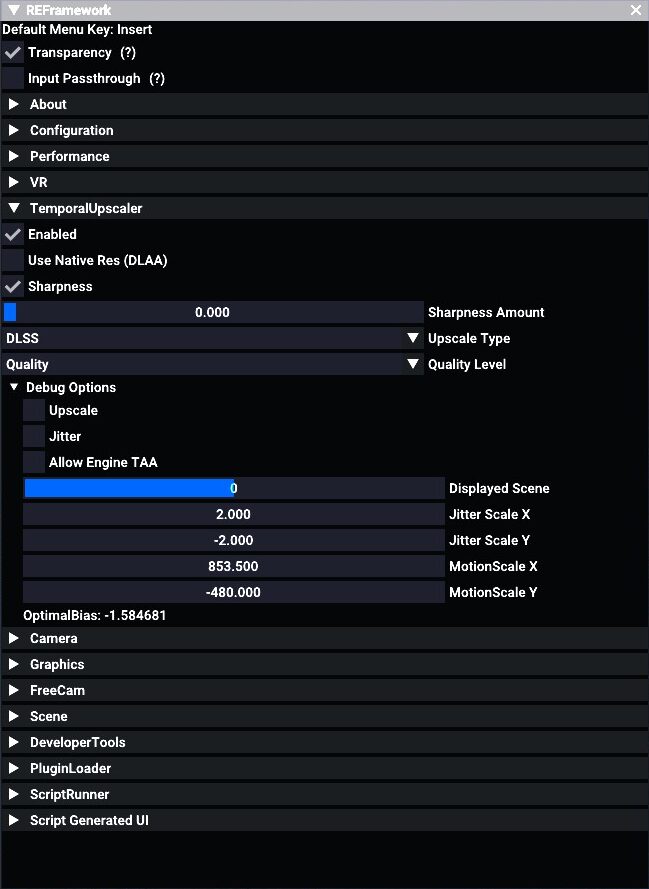
- ゲーム起動後、自動的に左上に「REFramework」のウィンドウが表示されます。
(表示されない場合はInsertキーを押してください) - メニューの中から「TemporalUpscaler」という項目を探します。
- 「Enable」にチェックを入れ、Upscale Type を「DLSS」に選択します。
これでDLSSが適用されます。
FSR特有の少しジャギジャギした感じが消え、ネイティブに近い滑らかな画質になれば成功です。
※ゲーム側でFSRは無効にしておきましょう。
画面のチラつきを直す(Profile Inspector)
MOD導入後、水面や特定のオブジェクトが白くチラついたり、UI がおかしくなる現象が発生することがあります。
これを修正するには、外部ツール「NVIDIA Profile Inspector」を使います。
手順
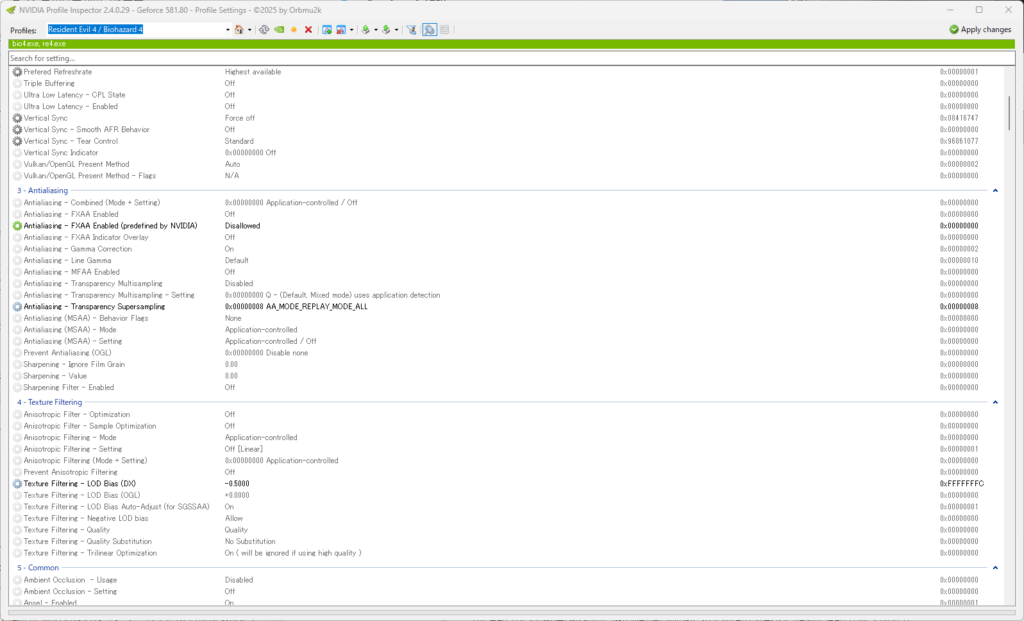
- NVIDIA Profile Inspectorをダウンロードして起動。(Assets の項目の中にある nvidiaProfileInspector.zip をクリックする)
- 左上の「Profiles」欄に「Resident Evil 4」と入力して選択。
- 以下の2項目を探して、値をドロップダウンリストから選択します。
| 設定項目 | 変更する値 |
|---|---|
| Antialiasing - Transparency Supersampling | 0x00000008 AA_MODE_REPLAY_MODE_ALL |
| Texture filtering - LOD Bias (DX) | -0.5000 ~ -2.0000 ※PCスペックに合わせて調整。 Quality: -0.5000 Balance: -1.0000 Performance: -1.5000 Ultra Performance: -2.0000 |
最後に右上の「Apply changes」を押して保存します。
これでチラつき問題の多くは解消されるはずです。
まとめ:DLSS化でfpsと画質を両立しよう
公式非対応なのが不思議なくらいですが、MODを使えばGeForceの性能をフルに発揮できます。
繰り返しになりますが、ポイントは「REFramework (Upscaler Beta)」と「UpscalerBasePlugin v1.1.2」を使うこと。
ここさえ間違えなければ、導入自体はコピー&ペーストだけなので非常に簡単です。
RE4の動作が重いと感じている方や、もっとフレームレートを出したい方はぜひ試してみてください。
DLSSを使うならGeForceは必須
高解像度や重たいMODを導入した状態でも、快適にゲームを遊びたいならNVIDIAのGeForceシリーズはほぼ必須です。
というのも、DLSS(Deep Learning Super Sampling)はGeForce専用機能で、
AMDやIntelのGPUでは使用できません。
DLSSを有効にすることで、
- 画質を大きく落とさずにフレームレートを向上
- 重いシーンでもカクつきを大幅に軽減
- MODや高解像度テクスチャ併用時の安定性アップ
といったメリットがあります。
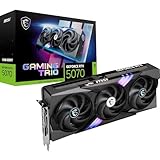
RTX 5070はDLSSを活かすのにちょうどいい選択
中でもGeForce RTX 5070は、DLSSを前提とした最新ゲームやMOD環境で非常にバランスの良いGPUです。
- WQHD〜4K解像度でもDLSS込みで安定した動作
- 最新世代のDLSS(フレーム生成対応)をフル活用可能
- 価格と性能のバランスが良く、長く使える
「DLSSを使って快適に遊びたい」という目的なら、
RTX 5070クラスを選んでおけばまず後悔しません。