使っていたオーディオインターフェイス(MOTU M2)が故障したのをきっかけに、USB-DAC「FiiO K11」を購入しました。この記事では、アリエクスプレスで買って届くまで、初期不良への対応、実際にスピーカーとイヤホンで使って感じたことを正直にまとめます。
結論から言うと:
- 一番のメリットは音質よりも使い勝手。スピーカーとイヤホンの音量を別々に設定でき、挿したまま切り替えられる
- 音質は、イヤホンでは音圧と低音がやや強くなる。スピーカー(MR4)では大きな変化なし。ホワイトノイズは皆無
- 付属のUSBケーブルが不良品だった、アリエク版は電源プラグが3ピンなど、買う前に知っておきたい注意点もある


 ポチップ
FiiO K11を購入した理由
これまではオーディオインターフェイスのMOTU M2を使っていましたが、USB端子が故障してしまいました。私は音楽を作ったり配信したりはせず、聴くだけなので、買い替えはオーディオインターフェイスではなくUSB-DACにしました。
このあたりの考え方は、以前の記事で詳しくまとめています。
候補は3台、選んだ決め手はヘッドホン出力
購入前には、2万円前後のUSB-DACとして次の3台を比べました。
| 製品 | ヘッドホン出力(32Ω) | 電源 | こんな人に向く |
|---|---|---|---|
| FiiO K11 | バランス接続で1400mW | 12Vアダプター(コンセントが必要) | ヘッドホンをしっかり鳴らしたい人 |
| TOPPING DX1 II | バランス接続で1000mW | USBバスパワー | 配線を減らしたい人、EQを使いたい人 |
| SMSL D100 | 400mW×2 | USB-C(電源とデータを分けて接続) | シンプルに使いたい人 |
私はモニタースピーカー(Edifier MR4)がメインですが、いずれヘッドホンも買うかもしれません。そこで、ヘッドホン出力に余裕があるK11を選びました。
3台の詳しい違いは、こちらの記事で紹介しています。
購入先と価格:アリエクの11.11セールで約5,000円安く購入
購入先と価格
| 項目 | 内容 |
|---|---|
| 購入先 | AliExpress(アリエクスプレス) |
| 購入日 | 2026年11月9日 |
| 到着日 | 2026年11月20日(注文から11日) |
| 価格 | 17,761円 |
国内の通販サイトでは約23,000円で売られています。アリエクも普段はほぼ同じ価格ですが、11.11セールで安くなっていたので、約5,000円安く買えました。
ただし、届くまでに11日かかり、初期不良のやり取りも販売元と直接行う必要があります。すぐ使いたい人や、サポートの安心感を重視する人は、国内の通販サイトで買うほうが安心です。
国内の通販サイトで買うならこちら
ポチップ
アリエク版は電源プラグが3ピン
アリエクで買ったため、付属の電源コードは3ピンのプラグでした。たまたま私のPCの近くのコンセントが3ピンに対応していたので問題ありませんでしたが、普通の2ピンのコンセントしかない場合は、変換アダプターが必要です。
国内の通販サイトで売られているものが2ピンか3ピンかは、調べても分かりませんでした。気になる人は、購入前に商品ページや販売店に確認してください。
開封と初期不良:付属のUSBケーブルが不良品だった
付属品
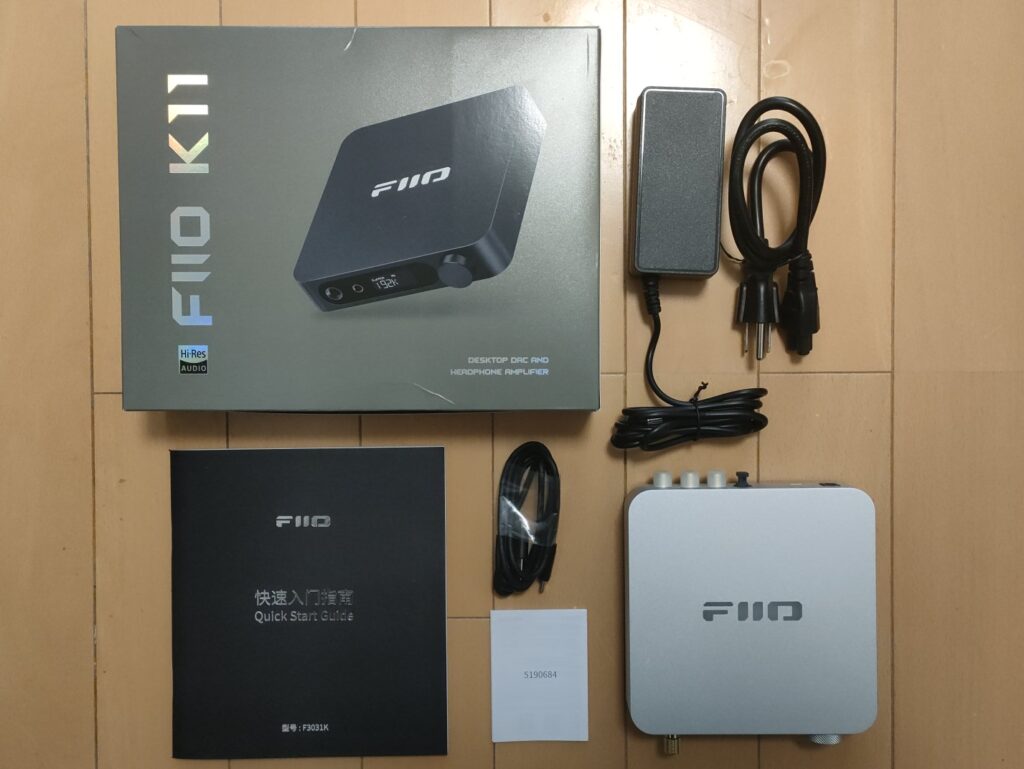
付属品は次のとおりです。
- 本体
- ACアダプタ
- 電源ケーブル
- USB Type A to Cケーブル
- 6.3mm to 3.5mm変換アダプタ
- クイックスタートガイド
- 保証書
大きさ
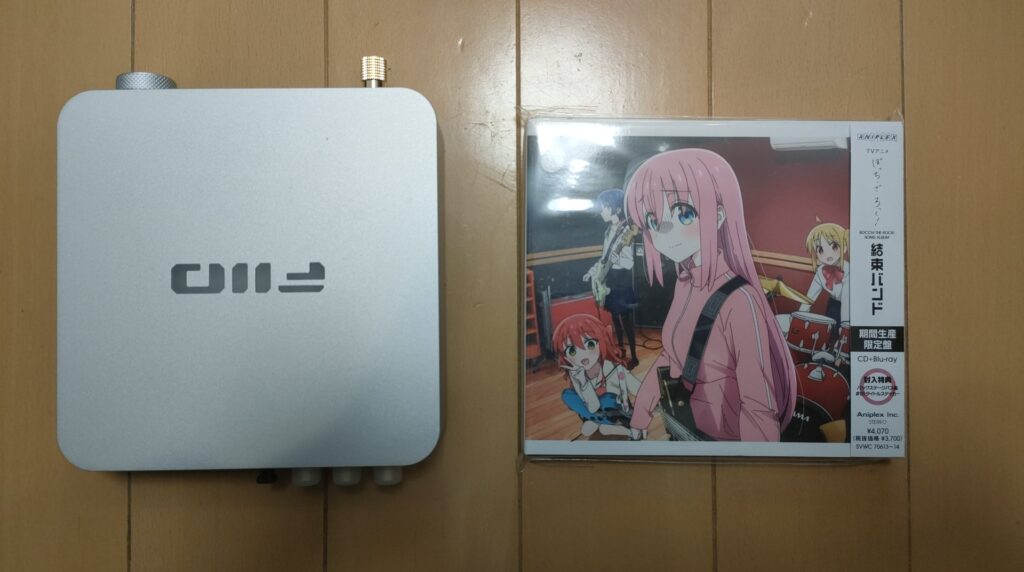
大きさはCDより少し大きく、厚みは3枚分程度です。コンパクトなのでPCデスクの上に置いても圧迫感はありません。
PCに認識されないときは、まず別のUSBケーブルを試す
届いてすぐにPCにつないだところ、PCがK11を認識しませんでした。 電源の入れ直しやUACの切り替えなどを30分以上試してもだめで、試しに手元の別のUSBケーブルに替えたところ、あっさり認識しました。原因は付属のUSBケーブルでした。
PCに認識されないときは、設定をいろいろ触る前に、まず別のUSBケーブルを試してみるのがおすすめです。
販売元に問い合わせたところ、「ケーブルの再送」か「ケーブル代金の返金」のどちらかを選べることになりました。返金は2,226円で、手元に別のケーブルもあったので、私は返金を選びました。
接続と設定
ドライバーは必要、ファームウェアは最新版だった
PCで使うにはドライバーのインストールが必要でした。ファームウェアは、届いた時点ですでに最新版になっていました。
私はWindows 11で使っています。ドライバーの入手や設定の手順は、FiiOの国内サポートページが参考になります。
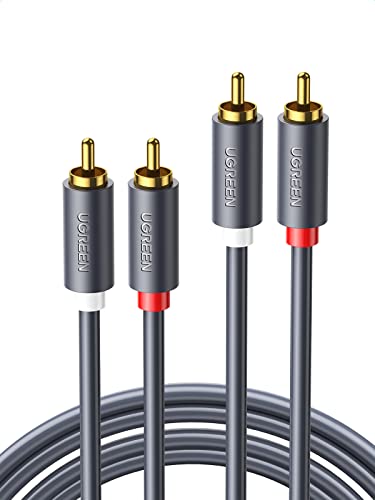
スピーカー(MR4)とはRCAで接続
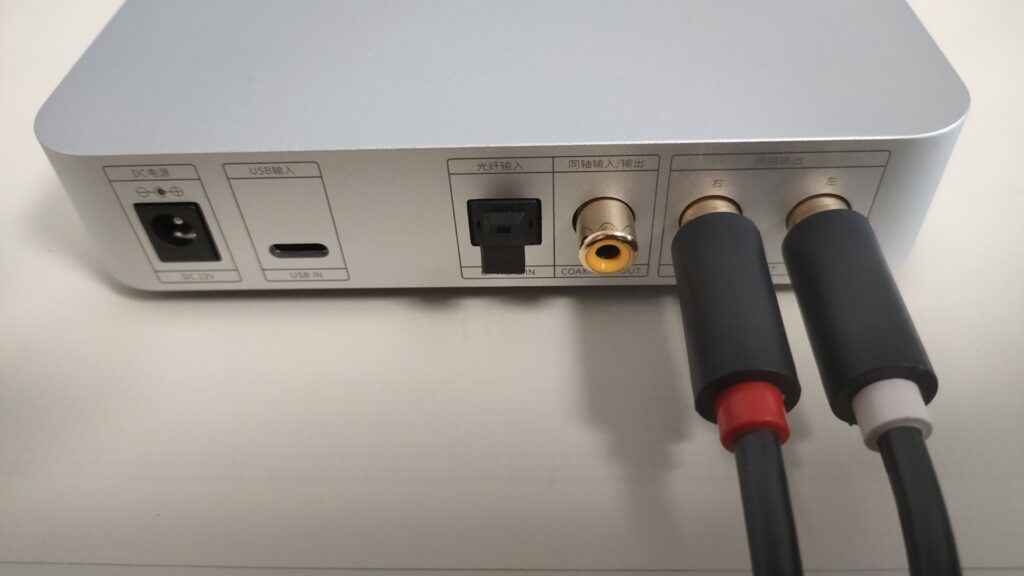
K11とスピーカーのEdifier MR4は、RCAケーブルでつないでいます。イヤホンはK11前面のヘッドホン端子に挿して使っています。
私が使っているRCAケーブルはこちらです
 ポチップ
「ボツッ」というノイズは、電源を入れる順番で防げる
電源を入れる順番と切る順番を守れば、スピーカーから「ボツッ」というノイズは出ません。
入れるとき
- PC(再生機器)
- USB-DAC(K11)
- スピーカー(MR4)
切るとき
- スピーカー(MR4)
- USB-DAC(K11)
- PC(再生機器)
アンプ(スピーカー)を「最後に入れて、最初に切る」と覚えておくと分かりやすいです。
使い勝手
操作はすべてノブ1つ。慣れれば簡単
K11は、電源、音量、出力の切り替えなど、すべての操作を前面のノブ1つで行います。最初は少し慣れが必要ですが、私が使うのは次の3つだけなので、すぐに慣れました。
- 電源のON・OFF
- 音量の調整
- スピーカーとイヤホンの切り替え
本体が軽く、ノブを押すと滑る
本体が軽いため、ノブを押し込むと本体ごと後ろに滑ってしまいます。手で本体を支えながら押すか、ジェルマットなどの滑り止めを敷くのがおすすめです。
スピーカーとイヤホンを挿したまま、音量を別々に設定できる
ここがK11を買って一番良かったところです。
マザーボードの端子(オンボード)に挿していたときは、スピーカーとイヤホンの音量を別々に設定できませんでした。K11ならそれぞれの音量を覚えておいてくれるので、スピーカーの大きめの音量のままイヤホンに切り替えて、爆音になる心配がありません。
オーディオインターフェイスとの違い
私はMOTU M2でもマイクは使っておらず、使っていた機能は再生だけでした。つまりK11とは同じ使い方で比べています。
以前使っていたMOTU M2のような、似た価格帯の多くのオーディオインターフェイスでは、スピーカーとイヤホンから同時に音が出ます。そのため、使わないほうの音量を毎回ノブで0にしなければならず、これが地味に面倒でした。
| 比較項目 | オンボード(背面端子) | 似た価格帯のオーディオインターフェイス | FiiO K11 |
|---|---|---|---|
| 音量の個別設定 | できない | できる(音量を記憶) | できる(音量を記憶) |
| 挿したままの切り替え | できない | 両方から同時に音が出る | できる |
| マイク入力 | あり | あり | なし |
マイクを使わない人なら、USB-DACのほうが便利だと思います。反対に、ボイスチャットや配信でマイクを使う人は、マイクを別に用意するか、オーディオインターフェイスを選ぶ必要があります。
音質
イヤホン:音圧と低音がやや強くなる
以前レビューした7Hz Zero:2で聴き比べると、マザーボードの背面端子よりK11のほうが、音圧や低音がやや強く感じました。イヤホンを鳴らす力(駆動力)の違いかもしれません。
音の分離感やクリアさもわずかに向上した気がします。ただ、背面端子と聴き比べても、かろうじて分かるかどうかという程度です。
Zero:2での接続方法ごとの聴き比べは、こちらの記事で詳しく書いています。
レビューしたイヤホンはこちら
 ポチップ
スピーカー(MR4):大きな変化はなし
RCAでつないだスピーカー(Edifier MR4)では、音質に大きな変化は感じませんでした。以前使っていたMOTU M2(バランス接続)と比べても、違いは分かりませんでした。
スピーカーで使うだけなら、USB-DACでもオーディオインターフェイスでも、音質の差は感じにくいと思います。
私が使っているスピーカーはこちらです
 ポチップ
ホワイトノイズは皆無、ゲインは3段階
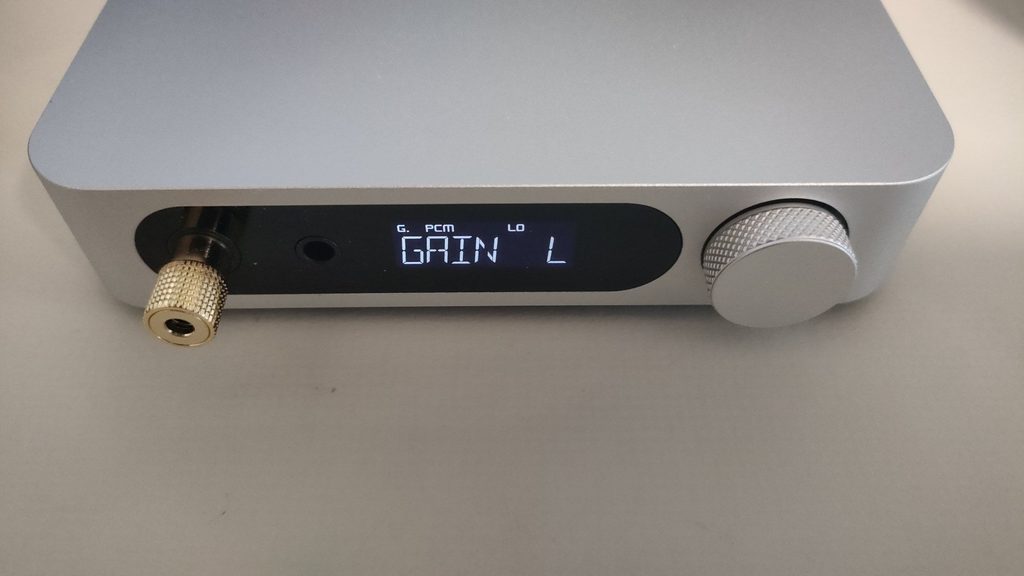
イヤホンで聴いていても、無音のときの「サー」というホワイトノイズはまったくありませんでした。
ゲイン(出力の強さ)はL・M・Hの3段階で切り替えられます。イヤホンと、これから買うかもしれないヘッドホンで使い分けられるのも安心です。
私は7Hz Zero:2では、ゲインをL(いちばん弱い設定)にして使っています。イヤホンならLで十分です。
音質の向上はイヤホンのほうが分かりやすい
スピーカーよりイヤホンのほうが音質の違いが分かりやすかったので、K11はイヤホンやヘッドホンをメインに使う人に向いていると感じました。
良かった点・気になった点
良かった点
- スピーカーとイヤホンの音量を別々に記憶でき、挿したまま切り替えられる
- イヤホンでは音圧と低音がやや強くなる
- ホワイトノイズが皆無
- ゲインを3段階で切り替えられ、ヘッドホンを買っても対応できる
気になった点
- 付属のUSBケーブルが不良品で、PCに認識されなかった
- アリエク版は電源プラグが3ピン。コンセントによっては変換アダプターが必要
- 本体が軽く、ノブを押すと滑る
- マイク入力がない
- スピーカーでは音質の向上を感じにくい
まとめ:おすすめできる人・できない人
おすすめできる人
- スピーカーとイヤホン(ヘッドホン)を使い分けている人
- イヤホンやヘッドホンで聴くことが多い人
- マイクを使わず、聴くだけの人
おすすめできない人
- ボイスチャットや配信でマイクを使う人(オーディオインターフェイスのほうが向いている)
- スピーカーだけで使い、音質の向上を期待している人
FiiO K11は、音質が劇的に変わるというより、「スピーカーとイヤホンを快適に使い分けられる」ことが一番の魅力です。オンボードやオーディオインターフェイスで音量の管理に困っている人には、とてもおすすめできます。
ポチップ
関連記事