バイオハザードRE:4(Resident Evil 4 Remake)は、公式ではDLSSに対応していません。以前、UpscalerBasePluginでDLSS化する方法を紹介しましたが、今回は、UIのぼやけを直し、フレーム生成にも対応した新しいMOD「Actual DLSS (No UI Blur)」の導入方法を解説します。
Actual DLSSの特徴と必要なもの
主な特徴
- ゲーム内蔵のFSR 2を、NVIDIAのDLSS(超解像)に置き換える
- DLSSをUIとポストプロセスの前に適用し、UIのぼやけを直す
- DLSSフレーム生成(マルチフレーム生成)に対応
- DLAA/Quality/Balanced/Performance/Ultra Performanceの各モード(TransformerモデルとCNNモデルのプリセット)
- FSR 2と比べて、髪、草木、パーティクルの残像が少ない
必要なもの
| 項目 | 内容 |
|---|---|
| ゲーム | バイオハザードRE:4(Steam版・最新バージョン) |
| GPU | NVIDIA RTX 20シリーズ以降(GTX、AMD、Intelでは動きません) |
| 前提ツール | REFramework(RE4用のRE4.zip) |
| DLL | nvngx_dlss.dll |
| 注意 | 他のアップスケール・フレーム生成・DLSS 5のMODは削除 |
🚨 最重要ポイント
REFrameworkは、先に導入して、ゲームを一度起動してください。 MODのページに、この順番が指定されています。
REFrameworkの導入方法は、こちらの記事でも解説しています。

DLSS(超解像)の導入手順
RTXシリーズなら、すべてのカードで共通の手順です。
- REFrameworkを導入し、ゲームを一度起動する
dinput8.dllを、re4.exeがあるフォルダに入れます。 nvngx_dlss.dllを、ゲームフォルダ(re4.exeと同じ場所)に入れる
このDLLは、MODには含まれていません。過去の記事と同じ入手方法です。- MODのファイルを、同じフォルダに解凍する
- ゲームを起動して、Graphics → Upscalingを「FSR 2」にする
MODがFSR 2をDLSSに置き換えます。F9キーで、FSR 2とDLSSを切り替えられます。 - 動作を確認する
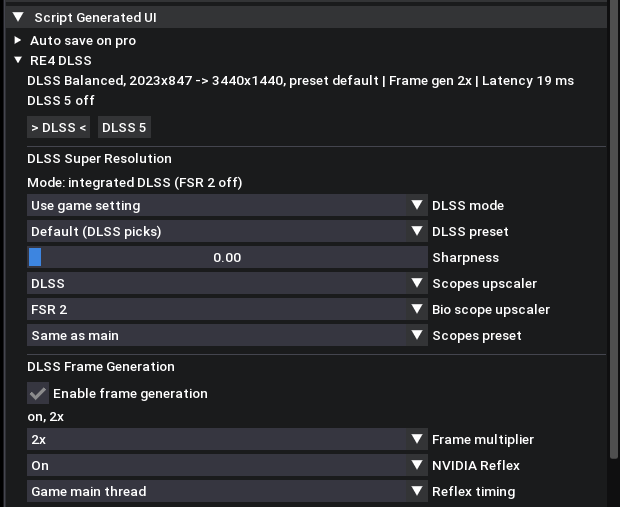
Insertキーを押して、Script Generated UI → RE4 DLSSを開きます。
設定のコツ
- DLAAは解像度を100%で描画するため、ネイティブと同じ負荷です。FPSを上げたいときは、Quality以下を選び、ゲーム内のUpscalingは「FSR 2」のままにします。
- FPSが伸びない場面は、CPUが原因のことがあります。 MODの作者によると、村、大人数の戦闘、雨のシーンはCPUの負荷が高く、GPUの使用率が95%を大きく下回るときは、CPUが足りていません。MSI Afterburnerなどで確認できます。
フレーム生成の導入(任意)
フレーム生成は、先にDLSS(超解像)の設定を済ませてから行います。必要なファイルが、MODには含まれていません。
Step 1:Streamlineのファイルを用意(全カード共通)
- Streamline SDK 2.14.16配布ページの
streamline-sdk-v2.14.16.zipをダウンロード bin\x64フォルダにある、次の6つのファイルを、ゲームフォルダのreframework\plugins\re4dlss_fg\にコピー(フォルダは新規作成)sl.interposer.dllsl.common.dllsl.dlss_g.dllsl.reflex.dllsl.pcl.dllnvngx_dlssg.dll
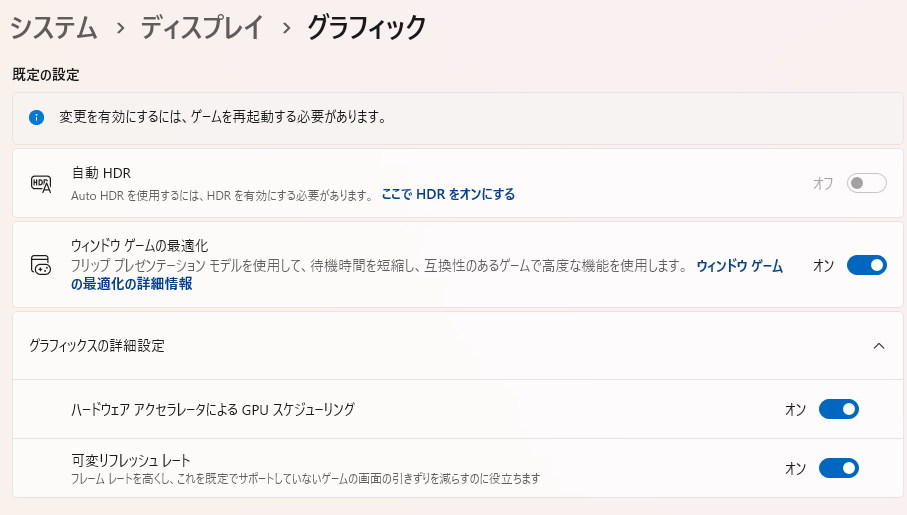
- WindowsのハードウェアアクセラレータによるGPUスケジューリングを、オンにして再起動
(設定 → ディスプレイ → グラフィックス)
Step 2:カードの種類に合わせた準備
| カード | 倍率 | 必要な作業 |
|---|---|---|
| RTX 50シリーズ | 最大4倍 | 追加のファイルは不要 → Step 3へ |
| RTX 40シリーズ | 2倍 | 追加不要 → Step 3へ(3倍・4倍にはMFG Unlockerが必要) |
| RTX 20/30シリーズ | 最大4倍〜6倍 | オプションAかBの、どちらか一方だけを導入 |
MODの作者によると、RTX 40シリーズでの動作は、まだ十分に確認されていないとのことです。
オプションA:dlssg_for_sm86(RTX 20/30、最大4倍)
NVIDIAドライバーがR580以降である必要があります。
dlssg-release-0.4.1-x64.zipをダウンロードversion.dll、dlssg_sm86.ini、dlssg_sm86フォルダ全体を、re4.exeの隣にコピー
オプションB:MFG Unlocker(RTX 30/40、最大6倍)
MFGUnlocker-v1.7.0.zipをダウンロードMFGUnlocker.dllの名前をwinmm.dllに変更して、re4.exeの隣に置くreframework\pluginsの中に置くと、読み込みが遅れて動作しません。
AとBは、どちらか一方だけにしてください。両方を入れてはいけません。
これらは、NVIDIA公式のものではなく、MODの作者が案内している外部ツールです。ダウンロード元は、MODのページのリンクから辿ってください。
Step 3:フレーム生成を有効にする
- MODのパネルで、Enable frame generationにチェックを入れて、ゲームを再起動
- ゲーム中に、Frame Generationの欄が**「on, 2x」**(選んだ倍率)と表示されれば成功
- MFG Unlockerを使うと、倍率の一覧に5倍と6倍が加わります。MFG Unlockerのパネルは非表示にして、このMODのパネルで設定できます。
既知の問題
REFrameworkのD2Dプラグインが、フレーム生成でクラッシュすることがあります。 ダウンロード欄の「Optional Files」にある、別のD2Dプラグインを使ってください。
DLSS 5の導入(任意・実験的)
DLSS 5は、実験的な機能です。RTX 50より前のカードでは、負荷がとても高いとされています(RTX 3060・1920×1080で、1フレームあたり約57ミリ秒)。
nvngx_dlssnr.dllを入手reframework\plugins\re4dlss_nr\(新規作成)、またはre4.exeの隣に置く- MODのパネルのDLSS 5ページで、Enable DLSS 5にチェック(ゲーム中はF11キーでも切り替え)
- 「Enable DLSS 5」の下の行に、onとGPU時間が表示されれば成功
nvngx_dlssnr.dllは、信頼できる入手元のものだけを使ってください。MODの作者も、そう注意しています。
うまく動かないときは
| 症状 | 確認すること |
|---|---|
| DLSSが有効にならない | REFrameworkを先に導入したか、nvngx_dlss.dllがre4.exeの隣にあるか |
| 他のMODとの競合 | 他のアップスケール・フレーム生成・DLSS 5のMODを削除 |
| CPU使用率が高い | DLSSは低い解像度で描画するため、CPUの負荷が増えます。FSR 2でも同じです。F9で比較できます |
| FPSがネイティブと変わらない | DLAAは100%で描画します。Quality以下を選びます |
| フレーム生成でクラッシュ | REFrameworkのD2Dプラグインを、Optional Filesのものに入れ替え |
元に戻す方法
MODのページに書かれている削除手順です。
- 次のファイルとフォルダを削除します。
reframework\plugins\re4dlss.dllreframework\autorun\re4dlss_ui.luareframework\data\re4dlssフォルダreframework\plugins\re4dlss_fgフォルダ
- DLSS 5を入れた場合:
re4dlss_nrフォルダ(またはnvngx_dlssnr.dll)も削除 - dlssg_for_sm86を入れた場合:
version.dll、dlssg_sm86.ini、dlssg_sm86フォルダも削除 - MFG Unlockerを入れた場合:
winmm.dllと、RTX40MFG-UI.ini、RTX40MFG-UI-layout.ini、RTXMFG-*のファイルも削除
まとめ:UIがぼやけないDLSSを、好みのレベルまで
「Actual DLSS (No UI Blur)」は、RE4をDLSS化するだけでなく、UIのぼやけを直し、フレーム生成やDLSS 5にも対応した、新しいMODです。
- まずはDLSS(超解像)だけを導入すれば、すべてのRTXカードで使えます。
- フレーム生成は任意です。RTX 50シリーズなら、追加のファイルなしで最大4倍まで使えます。
- 以前のMOD(UpscalerBasePlugin)を使っていた人は、先に削除してください。
RTX 50シリーズなら、追加ファイルなしでフレーム生成
このMODでは、RTX 50シリーズは、追加のファイルなしで最大4倍のフレーム生成を使えます。RTX 40以前のカードでは、外部ツールの導入が必要です。MODを導入するときの手間を減らしたい人にとって、RTX 50シリーズは、選びやすい選択肢です。


 ポチップ