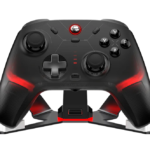
コスパに優れたコントローラー「GameSir Cyclone 2」ですが、Nintendo Switch 2に接続した際、「ホームボタンを押してもスリープ解除ができない(本体の電源がつかない)」という問題が起きることがあります。
今回は、この問題を解決する具体的な手順を画像付きで解説します。
(※おそらく、他のGameSir製コントローラーでも同様の手順で改善する可能性が高いです)
原因は主に「コントローラーのバージョンが古いこと」にあります。以下の2つのステップで解決していきます。
1. 最新のファームウェアにアップデートする
PCを使ってGameSirのアプリおよびコントローラー本体を最新版にします。
手順1. アプリ「GameSir Connect」を最新版にする
PCで専用アプリ「GameSir Connect」を立ち上げます。
アプリ自体が古いとコントローラーの最新アップデートが出来ないため、アプリの更新を確認します。
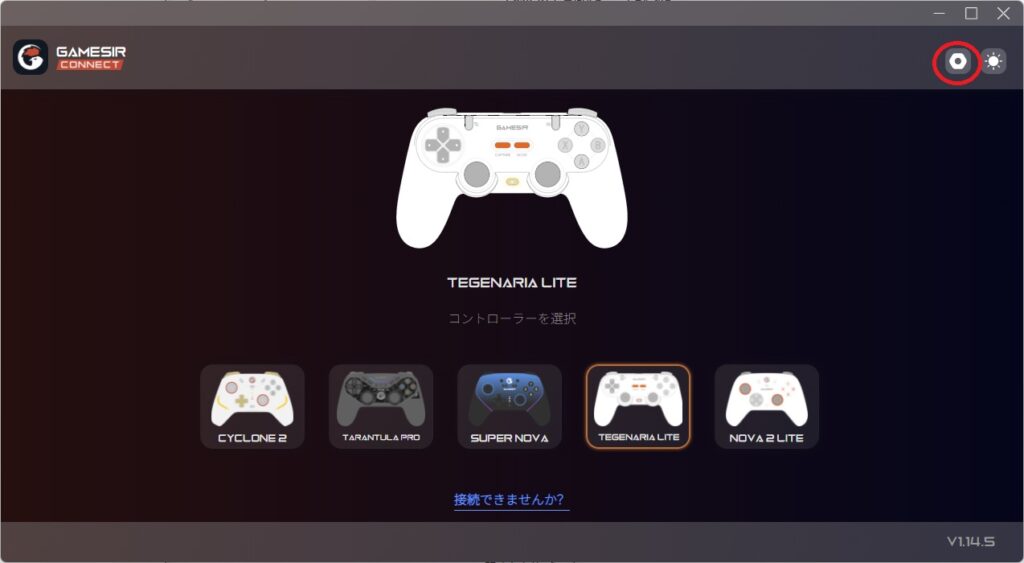
画面右上の赤枠で囲っている「歯車アイコン(設定)」をクリックします。
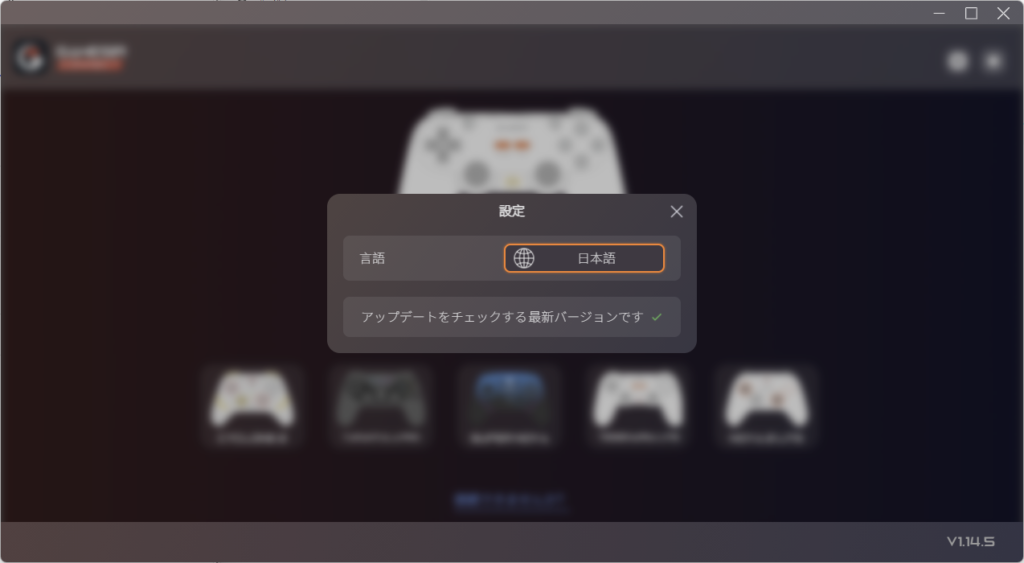
設定メニューから「アップデートをチェックする」を押し、もし最新版でなければアップデートを実行してください。
(筆者は公式サイトから直接最新版を再インストールしました。アプリ内からアップデートできない場合は公式サイトを確認してみてください)
手順2. コントローラーのファームウェアを更新する
アプリが最新になったら、コントローラーをPCに接続します。
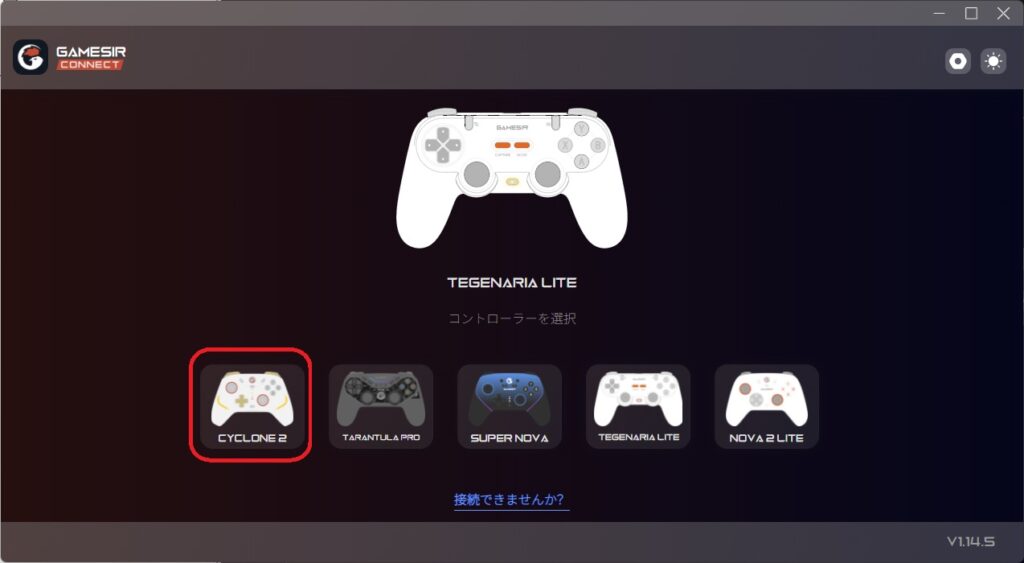
画像左下の「CYCLONE 2」をクリックして設定画面に行きます。
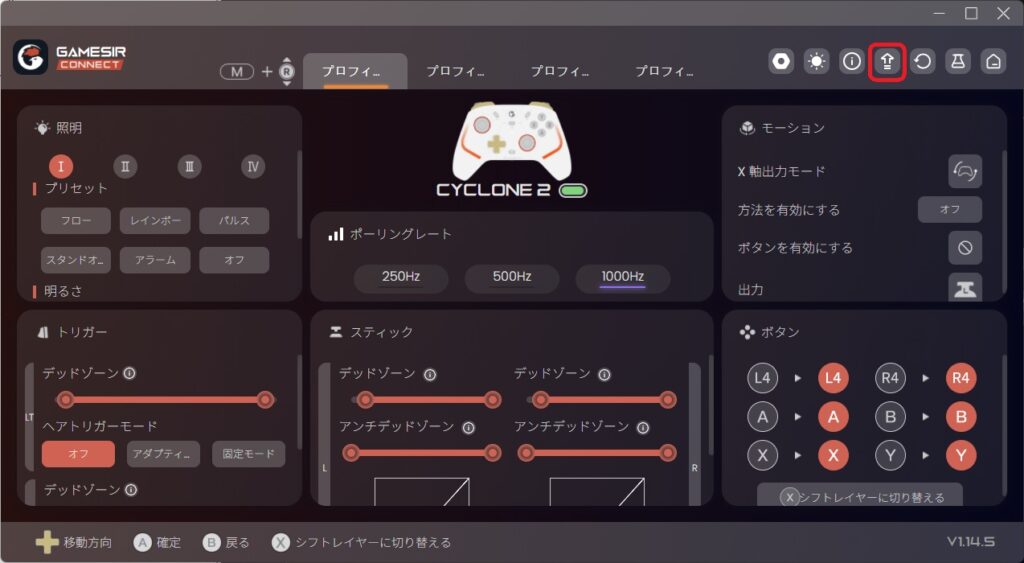
画像右上の赤枠に囲われた「上矢印」のマークをクリックします。
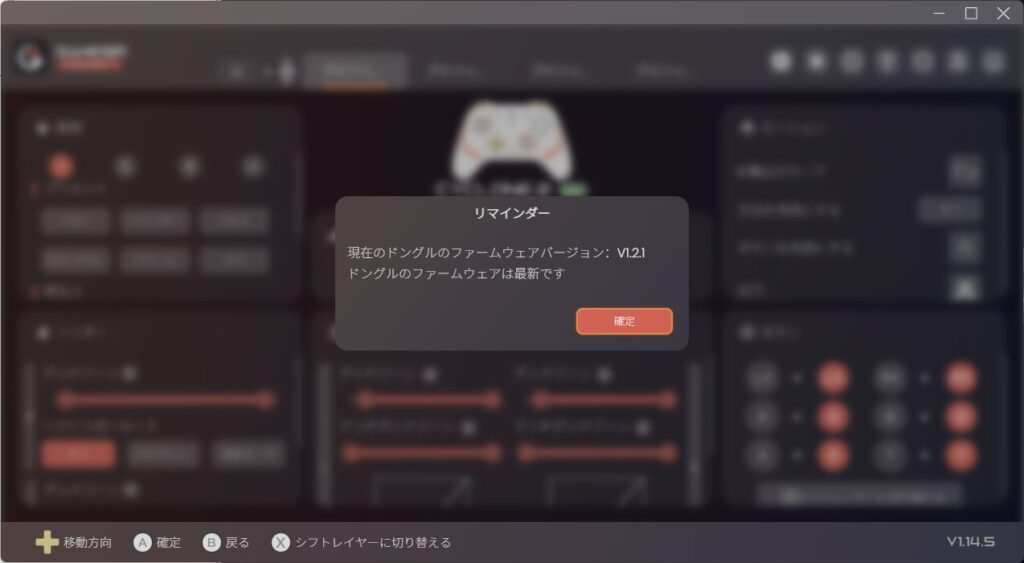
ファームウェアの更新画面が出ます。もし最新版でない場合は、案内に従ってアップデートを完了させてください。
これでファームウェアのアップデートは完了です。
2. Switch 2と再ペアリングする
ファームウェアが最新になったら、次はSwitch 2とペアリングをやり直します。
- Switch 2にジョイコンを接続する
- Switch 2がスリープ状態
- Switch 2がドッグから外した状態
以上の状態でペアリングをします。
手順1. コントローラーをSwitchモードにする
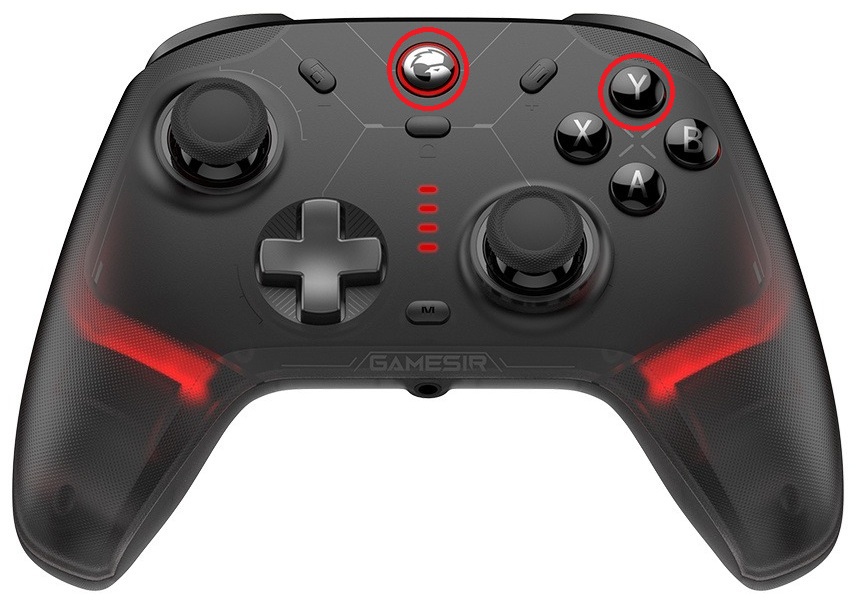
コントローラーの電源を入れます。その後、赤枠の「ホームボタン」と「Yボタン」を同時押しで、コントローラーをSwitchモードにします。
手順2. Switch 2をペアリング待機状態にする
ジョイコンの「ホームボタン」を押して、Switch 2のスリープを解除します。
そのまま設定画面で「コントローラーと周辺機器」→「コントローラーの持ち方/順番を変える」を選択します。
手順3. コントローラーをペアリングモードにする
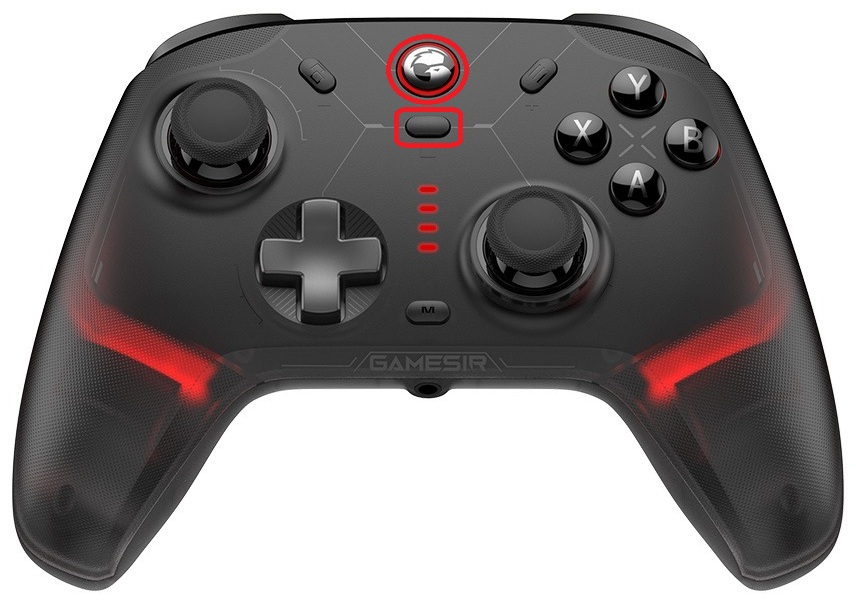
Switch 2が待機している状態で、画像の赤枠に囲われた「ホームボタン」と「シェアボタン」を同時に長押しします。
ホームボタンのランプが点滅し始めたら、ペアリングモードへの移行成功です。
手順4. Switch 2と接続する
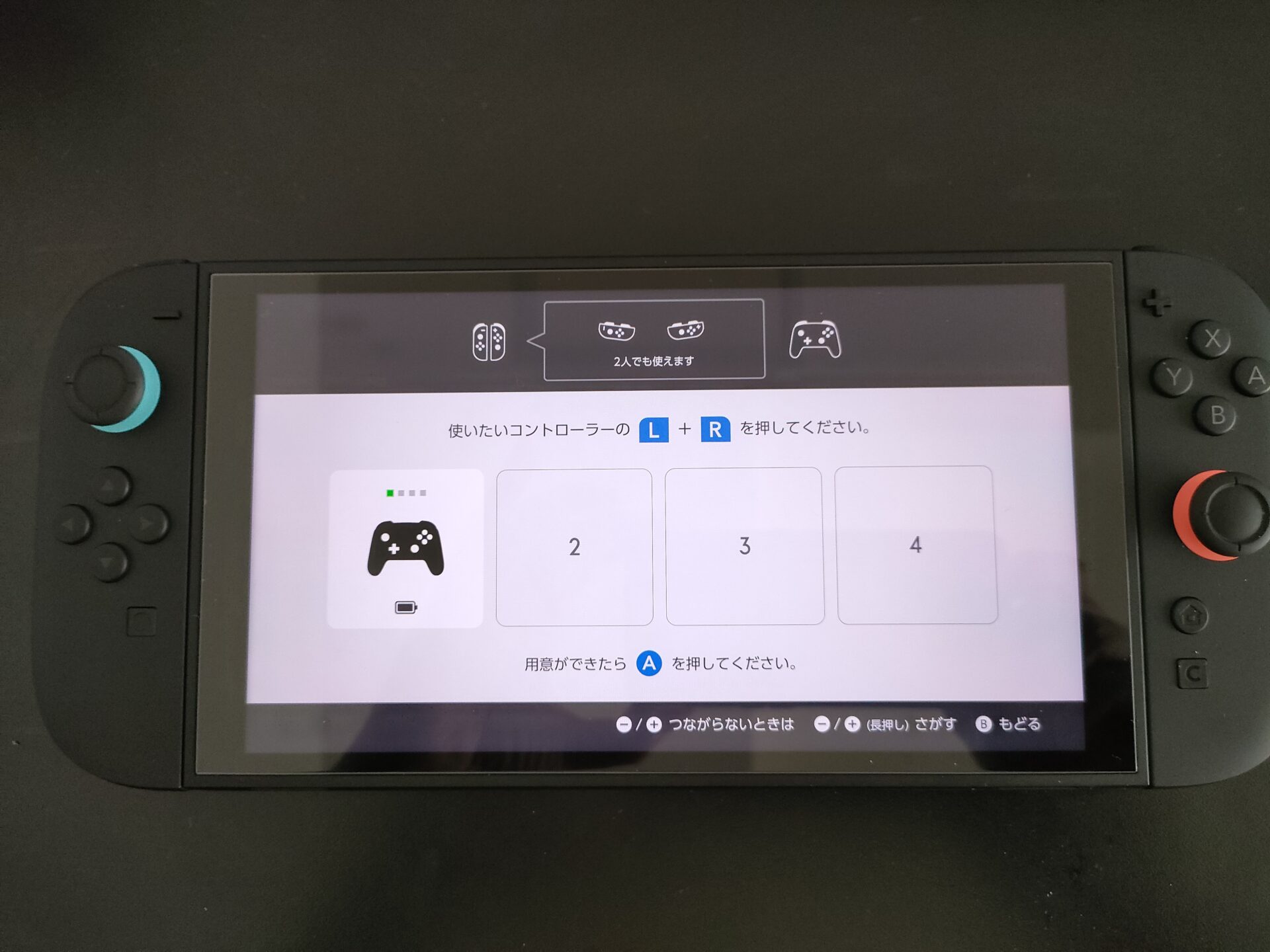
コントローラーがペアリングモードになると、画面にコントローラーのマークが出現します。
※コントローラーの「Lボタン」と「Rボタン」は押さなくても認識します。
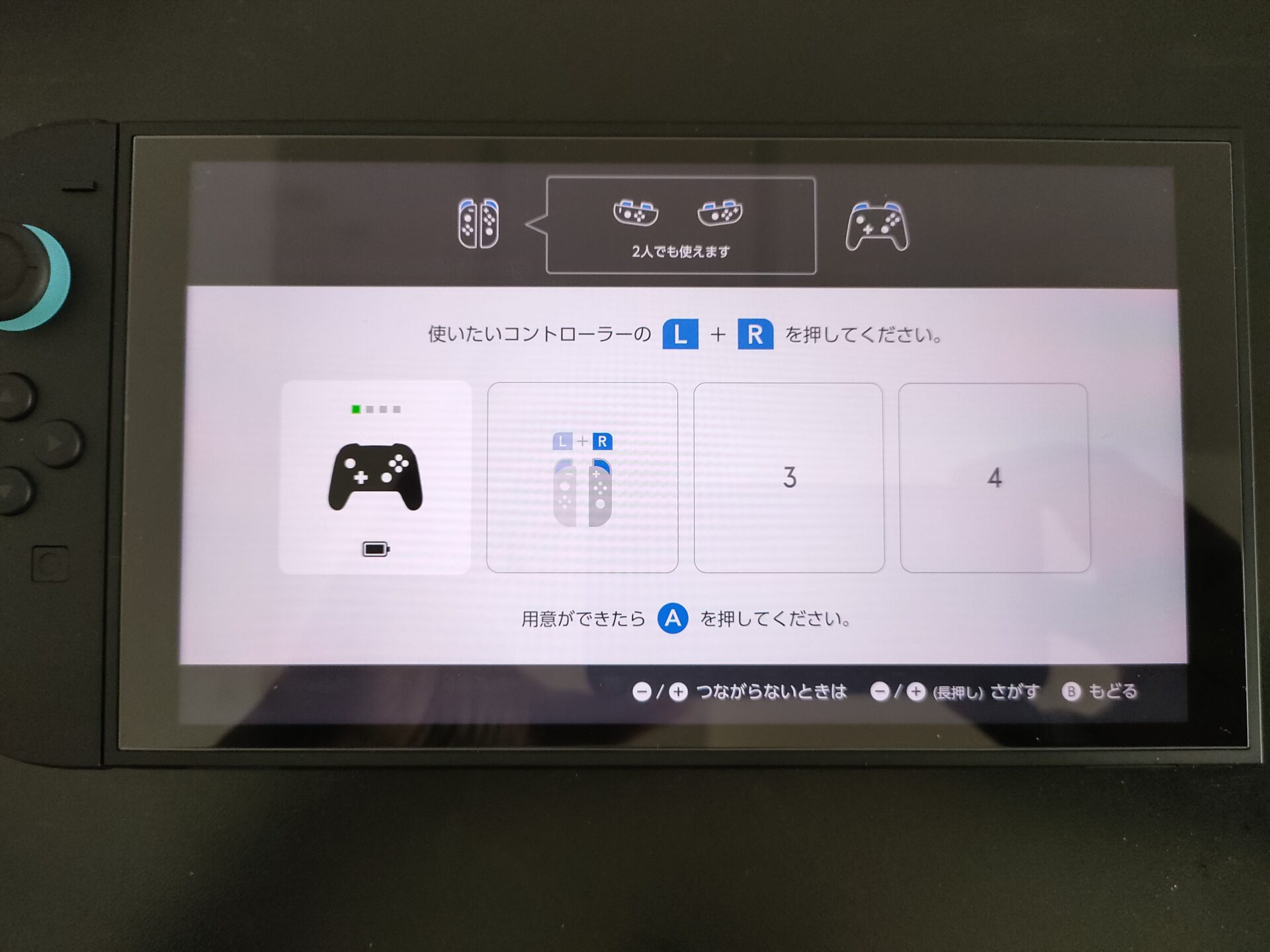
右側のジョイコンを外します。外したら画像のようにジョイコンのマークが出ます。
その状態になったら、GameSir Cyclone 2の「Aボタン」を押します。これでペアリングが完了し、以降はホームボタン長押しでSwitch 2のスリープ解除ができるようになります。
まとめ
GameSirコントローラーでSwitch 2のスリープが解除できない時は、以下の2点を確認しましょう。
- PCアプリ経由でファームウェアを最新にする
- Switch 2の設定画面で「ホーム+シェアボタン」を使って再ペアリングする
- コントローラーが認識したらジョイコンの右側を外して「Aボタン」を押す
一度設定してしまえば、コスパに優れたコントローラーですぐにゲームを楽しめます。試してみてください。


 ポチップ
ポチップ